
主题
Node.js 环境安装
在 Windows、macOS、Linux 上安装当前 Node.js LTS,并确认 node / npm 命令可用。Codex、Gemini CLI 与 OpenClaw 都依赖 Node.js;Claude Code 当前推荐使用原生安装器,不再强制依赖 Node.js。
版本建议
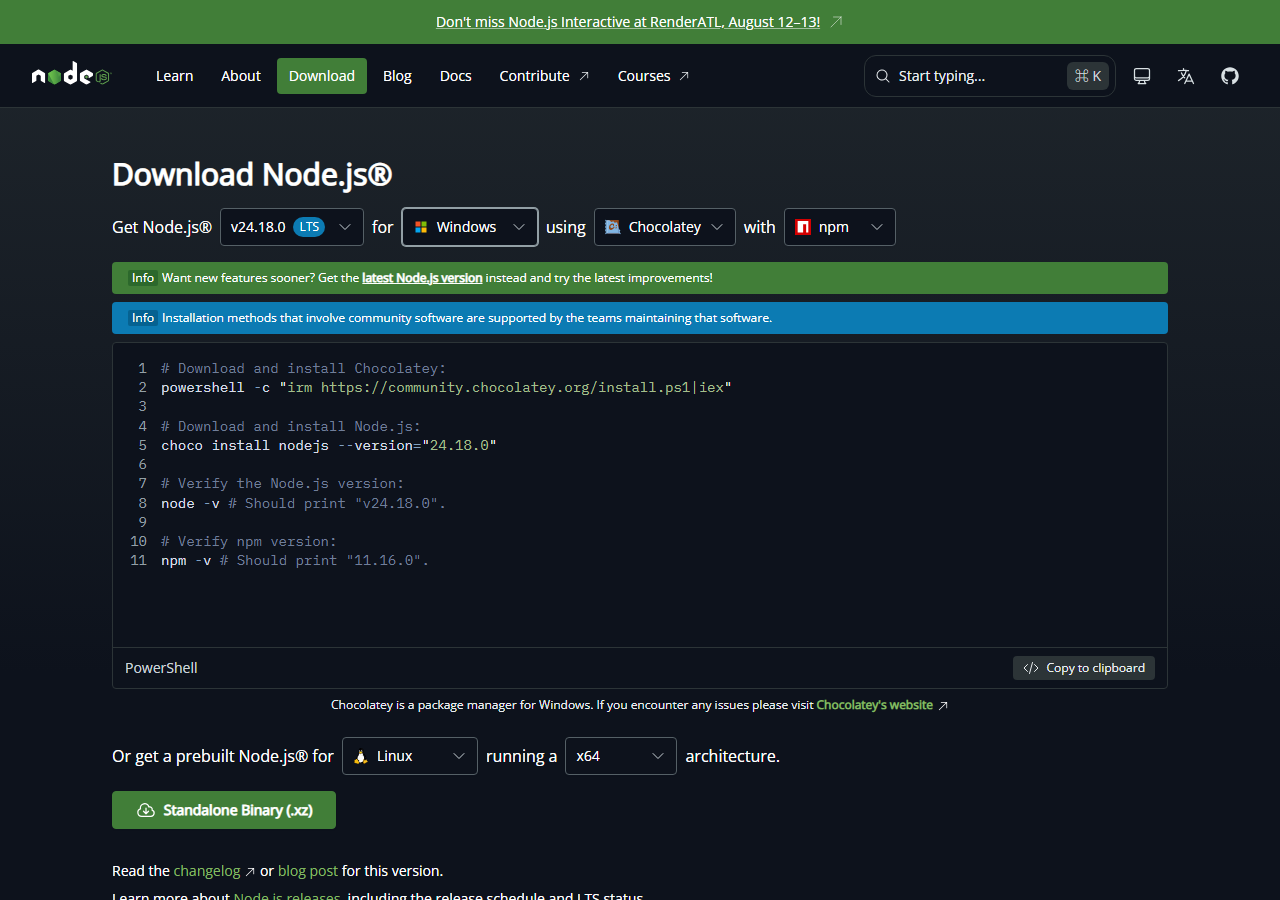
优先选择 Node.js 官网标注为 LTS 的版本。截图中的具体小版本只代表拍摄当日,实际安装时以官网当前 LTS 为准。
一、从官网下载 LTS
打开 Node.js 官方下载页,确认版本旁带有 LTS 标记,再选择你的操作系统和安装方式。
二、安装 Node.js
Windows
最简单的方式是从官网下载安装包并保持默认选项;也可以使用包管理器:
powershell
choco install nodejs-ltspowershell
scoop install nodejs-lts安装结束后请重新打开 PowerShell 或 Windows Terminal,让新的 PATH 生效。
macOS
bash
brew install nodetext
打开 https://nodejs.org/en/download
选择 macOS 与当前 LTS 安装包
Linux
Ubuntu / Debian 可以使用 NodeSource,也可以使用 nvm:
bash
curl -fsSL https://deb.nodesource.com/setup_lts.x | sudo -E bash -
sudo apt-get install -y nodejs
bash
curl -o- https://raw.githubusercontent.com/nvm-sh/nvm/v0.40.1/install.sh | bash
nvm install --lts
三、验证安装
在一个新终端中依次运行:
bash
node --version
npm --version
Windows PowerShell 还可以确认命令已被系统识别:
powershell
Get-Command node | Select-Object Name, CommandType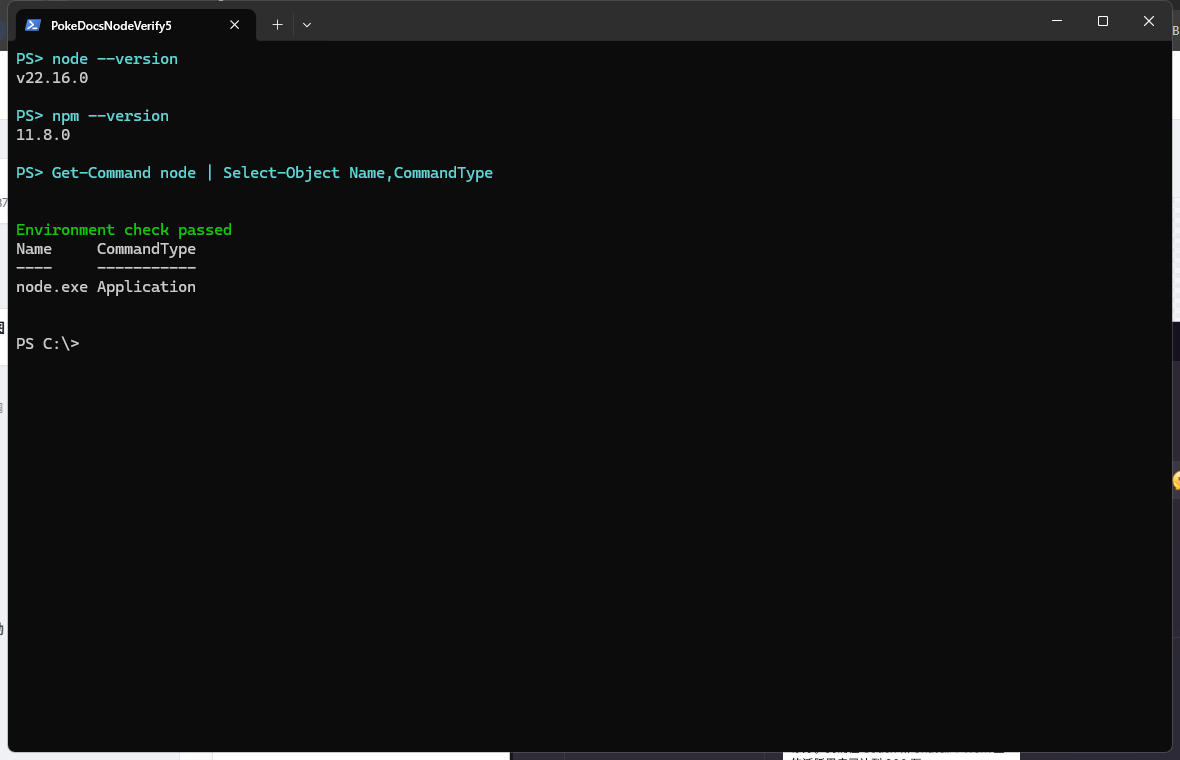
如果提示“找不到命令”,先关闭并重新打开终端;仍无效时,重新安装 Node.js,并确认安装器已把 Node.js 加入 PATH。