
主题
Claude Code 配置教程
通过 Poke API 接入 Claude Code。以下流程与本站当前的 Windows、macOS 和 Linux 安装脚本一致:准备 → 安装/配置 → 启动 → 验证。
准备
- 在 控制台 的密钥管理中创建或复制 API Key。
- 准备可联网的 PowerShell、macOS 终端或 Linux Shell。
- 确认当前用户可以写入用户环境变量或 Shell 配置文件。
Claude Code 已改用原生安装器
本站脚本调用 Anthropic 当前的原生安装器:Windows 使用 https://claude.ai/install.ps1,macOS / Linux 使用 https://claude.ai/install.sh。旧的 npm 全局安装方式已弃用,本教程不再使用 npm install -g @anthropic-ai/claude-code,也不要求为 Claude Code 预装 Node.js。
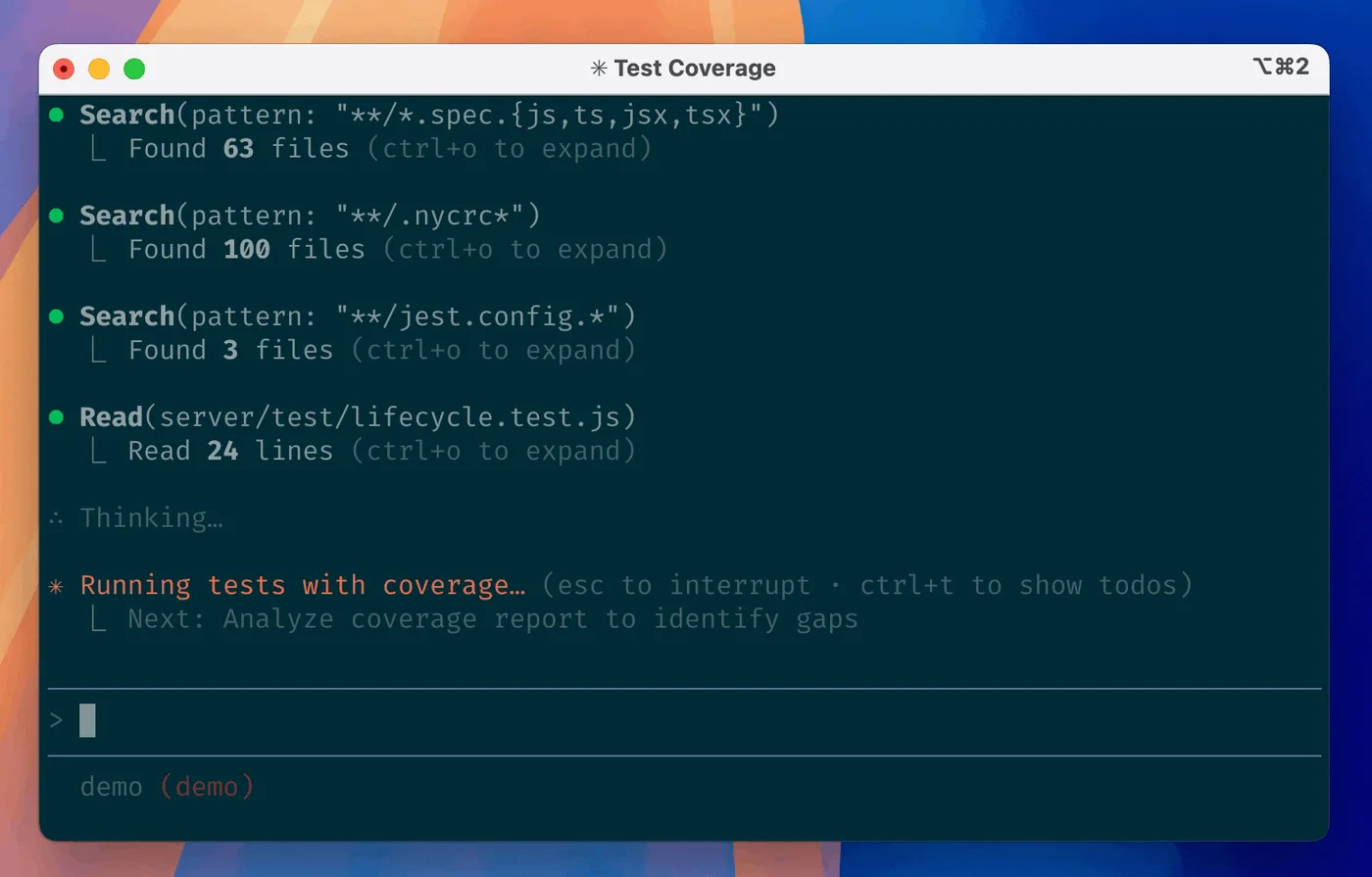
图:来源为 Anthropic 上游官方演示素材,官方示意图,画面未标注具体版本;采集日期 2026-07-15。上游终端 UI、快捷键和提示文案可能随版本变化,请以本机界面为准。
安装/配置
运行对应的站内 /install 脚本;如需先审查内容,可直接打开 Windows 脚本 或 macOS / Linux 脚本。
powershell
irm https://docs.poke2api.com/install/claude-code.ps1 | iexbash
curl -fsSL https://docs.poke2api.com/install/claude-code.sh | bash脚本会按顺序执行:
- 检查
claude命令;未安装时调用 Anthropic 官方原生安装器。 - 在交互式终端中读取 Poke API Key。输入过程不会回显,也不会在完成日志中显示密钥值。
- 写入以下连接配置:
| 配置 | 值 |
|---|---|
ANTHROPIC_BASE_URL | https://www.poke2api.com |
ANTHROPIC_AUTH_TOKEN | 隐藏输入的 Poke API Key |
CLAUDE_CODE_DISABLE_NONESSENTIAL_TRAFFIC | 1 |
Windows 脚本写入当前用户环境变量;macOS / Linux 脚本写入 ~/.zshrc 或 ~/.bashrc 的受控配置区块。ANTHROPIC_BASE_URL 使用根地址,不要添加 /v1。
保护 API Key
只在脚本的隐藏输入提示中粘贴 API Key。不要把真实密钥写进命令、截图、聊天记录或可提交的配置文件;本站脚本的结束日志只显示认证变量名称,不显示变量值。
启动
配置完成后重新打开终端。macOS / Linux 也可以按脚本末尾提示重新加载对应的 Shell 配置文件。然后进入项目目录运行:
bash
claude首次进入项目时,请按本机界面完成目录信任等确认。更多用法参考 Anthropic 官方文档。
验证
先确认版本和原生安装状态:
bash
claude --version
claude doctor
Windows PowerShell 实拍结果如下;截图只包含版本与诊断信息,不包含 API Key。
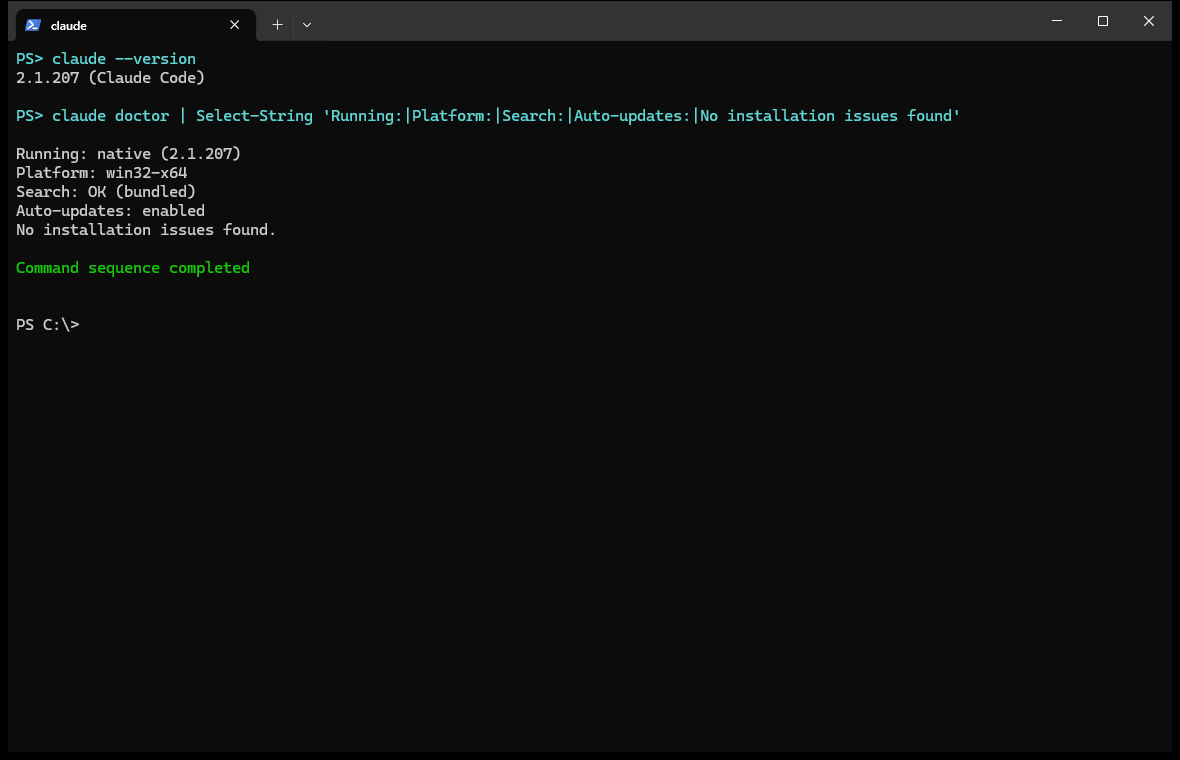
图:来源为本站 Windows PowerShell 实拍,Claude Code 2.1.207,原生安装状态;采集日期 2026-07-15。上游命令输出和诊断字段可能随版本变化,请以本机实际输出为准。
满足以下条件即完成基础验证:
claude --version能输出版本号;claude doctor显示原生安装可用且没有安装问题;- 重新运行
claude后能进入交互界面,并可在不暴露 API Key 的前提下正常发起请求。