
主题
Cherry Studio 使用配置
本教程说明如何在 Cherry Studio 中添加 Poke API 服务商,配置 API 地址和密钥,获取模型列表并开始对话。
Cherry Studio 不同版本的按钮位置或名称可能略有变化,但核心配置相同:服务商类型选择 OpenAI,API 地址填写 Poke API 根地址,密钥使用控制台创建的 API Key。
一、准备
开始前请准备:
- 已安装 Cherry Studio 桌面客户端;
- 已登录 Poke API 控制台;
- 一个可用的 API Key;
- API Key 已绑定需要使用的模型分组。
服务根地址为:
text
https://www.poke2api.com不要重复添加 /v1
Cherry Studio 的 API 地址填写根地址即可,不要填写 https://www.poke2api.com/v1,也不要填写完整的 /v1/chat/completions 请求路径。客户端会自动拼接协议路径。
API Key 属于敏感信息,请勿发送给他人,也不要上传到公开仓库或包含在公开截图中。
二、打开模型服务设置
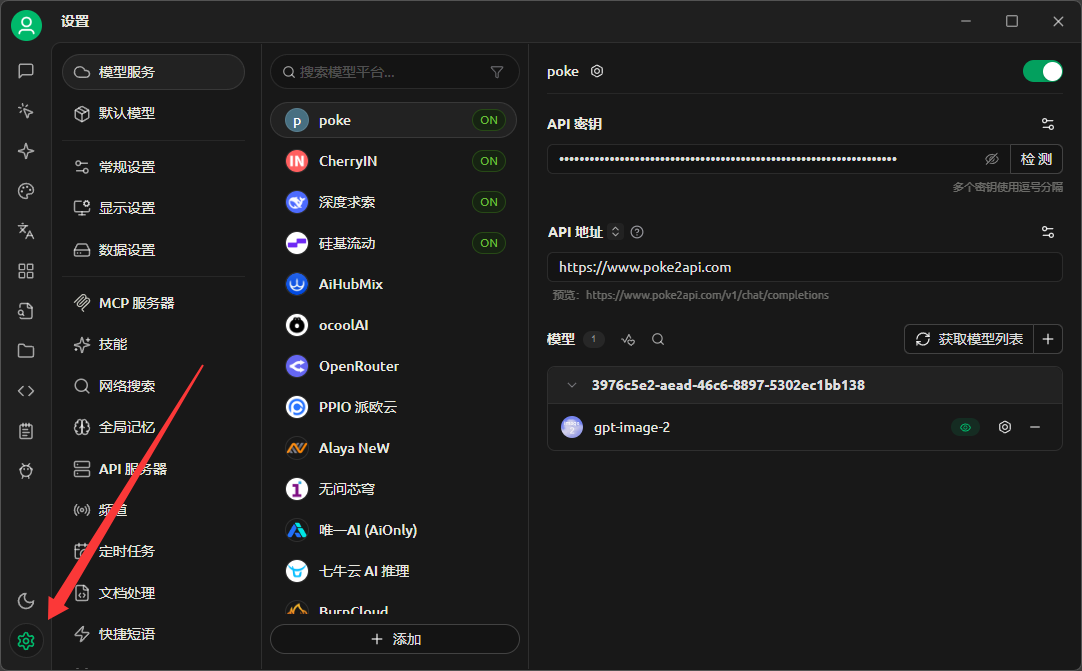
- 打开 Cherry Studio;
- 点击左下角的 设置;
- 在左侧进入 模型服务。
三、添加服务商
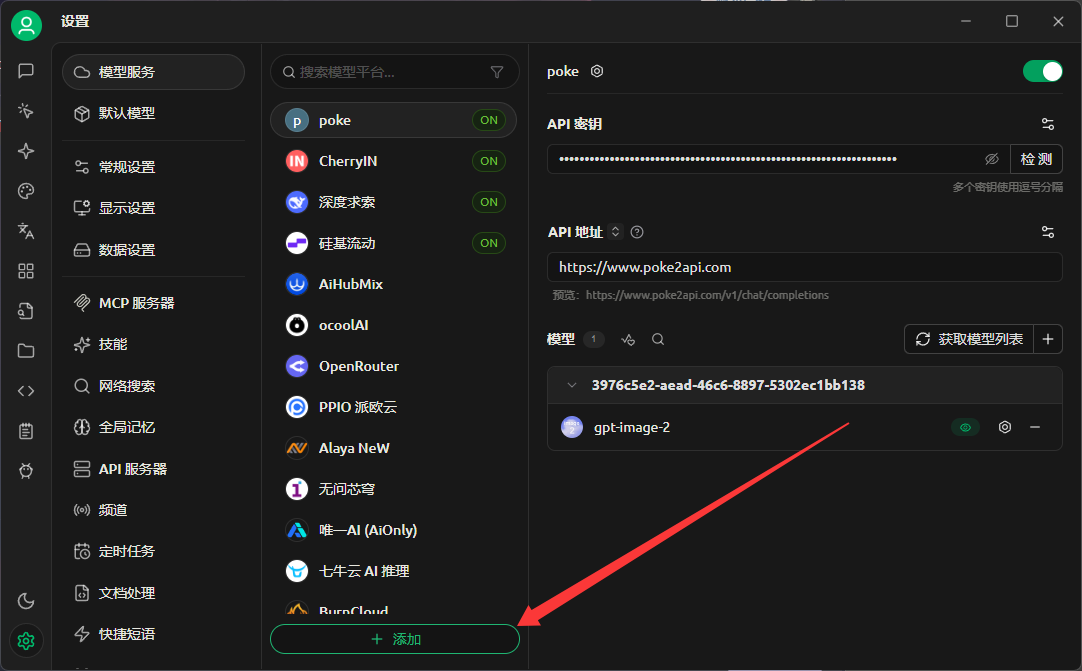
在服务商列表底部点击 添加。
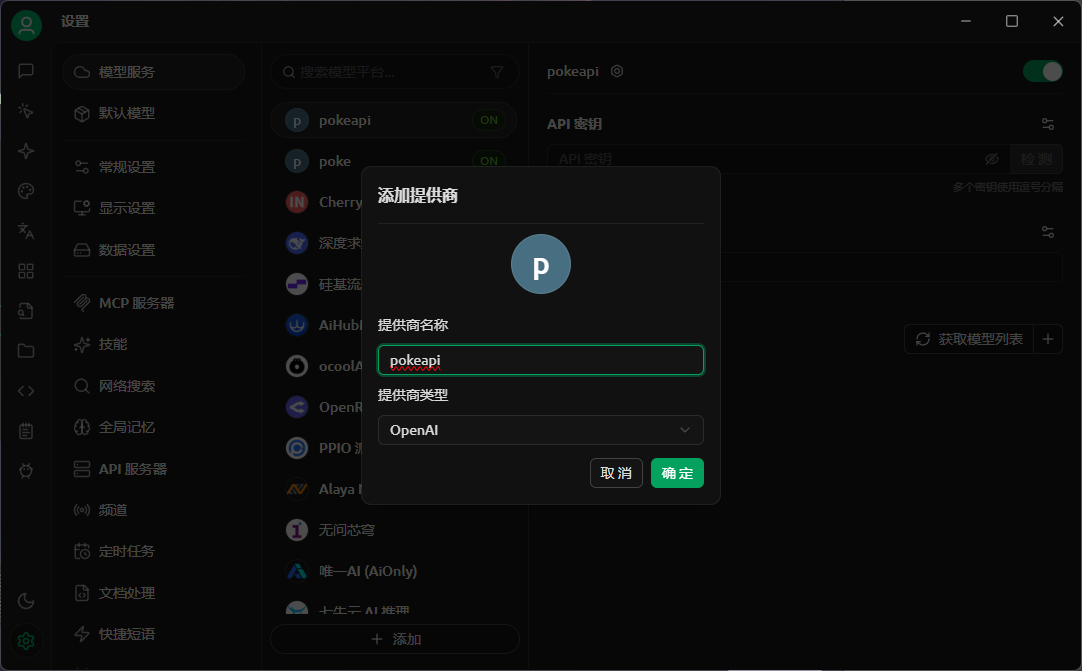
在弹窗中填写:
| 配置项 | 建议内容 |
|---|---|
| 提供商名称 | Poke API,也可以填写任意便于识别的名称 |
| 提供商类型 | OpenAI |
确认后,左侧服务商列表中会出现新建的 Poke API 服务商。
四、填写 API 地址和密钥
选中刚创建的服务商,在右侧填写:
| 配置项 | 填写内容 |
|---|---|
| API 密钥 | 控制台中创建的 API Key |
| API 地址 | https://www.poke2api.com |
填写完成后,Cherry Studio 通常会预览实际请求地址。聊天请求的预览地址应类似:
text
https://www.poke2api.com/v1/chat/completions如果预览中出现 /v1/v1/,说明 API 地址多填写了一层 /v1,请改回根地址。
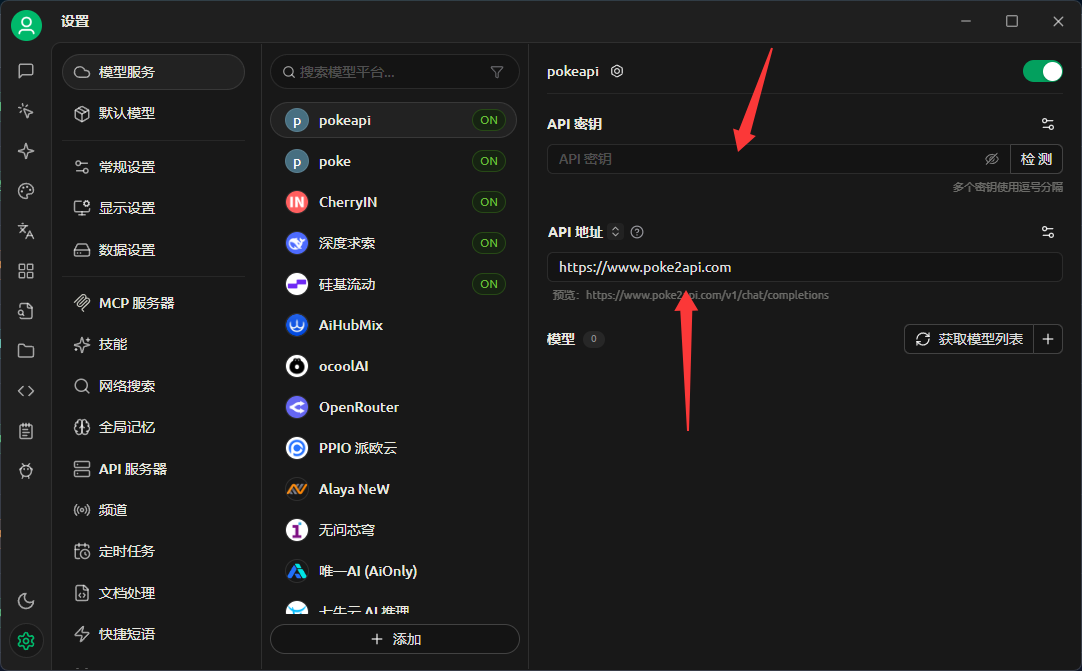
点击 API 密钥输入框旁的 检测,验证地址和密钥是否能够访问服务。
五、获取模型列表
点击 获取模型列表。Cherry Studio 会使用当前 API Key 请求模型目录,并显示该 Key 当前可见的模型。
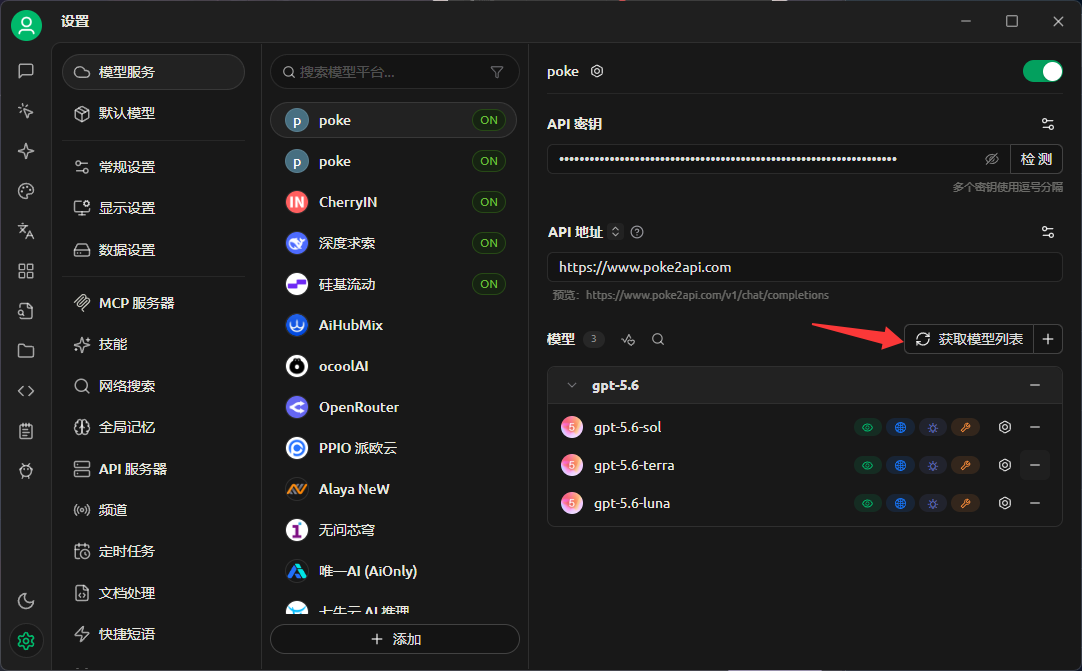
如果模型列表为空,请依次检查:
- API 地址是否为完整根地址
https://www.poke2api.com; - API Key 是否完整、有效且未撤销;
- API Key 是否已绑定至少一个可用分组;
- 当前用户是否仍有分组权限、有效订阅或可用额度;
- 点击 检测 后是否出现明确错误。
模型列表由 API Key 的实际权限决定。更换 Key、调整分组绑定或管理员修改模型后,应重新获取模型列表。
六、启用模型
获取模型后,可以按组或按单个模型添加:
- 点击模型组右侧的 +,添加该组模型;
- 或点击单个模型右侧的 +,只添加需要的模型;
- 添加后的模型会出现在当前服务商的已启用模型列表中。
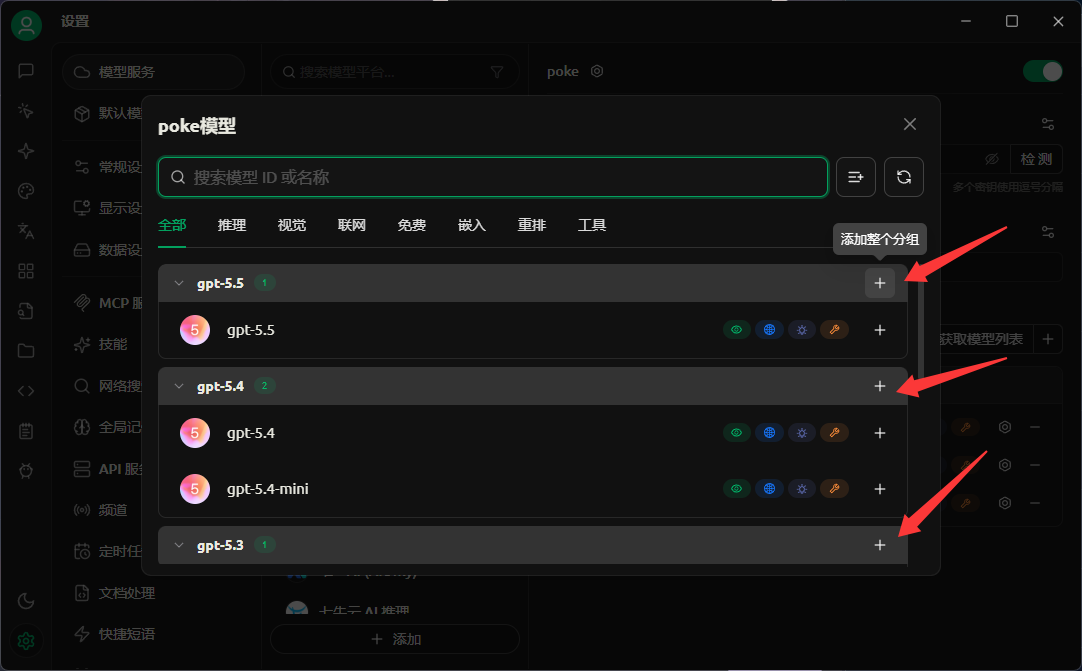
建议只启用常用模型,避免模型选择器过长。模型名称请保持服务端返回的原始名称,不要自行重命名为另一个上游模型。
七、开始对话
完成配置后:
- 返回 Cherry Studio 对话页面;
- 新建对话;
- 在模型选择器中选择刚配置的 Poke API 服务商;
- 选择一个已启用的聊天模型;
- 发送简单测试消息。
收到真实回复后,才表示 API 地址、密钥、分组、模型和上游账号均可正常工作。
推荐的首次测试
先使用简单、短小的消息:
text
请只回复:连接成功首次测试不建议同时开启大量工具、超长上下文、图片理解或联网功能。基础对话成功后,再逐项启用高级能力,便于定位问题。
八、多分组 API Key
Poke API Key 可以绑定多个分组。Cherry Studio 正常使用时无需手动设置 X-Sub2API-Group-ID:
- 服务端会按 Key 的分组优先级寻找支持当前模型和端点的候选;
- 当前分组不可用且请求尚未产生有效输出时,可以按服务端规则尝试其他绑定分组;
- 调整 Key 的分组绑定后,建议在 Cherry Studio 中重新获取模型列表并重启相关对话。
如果长期只使用一种模型或一个固定分组,建议创建独立 API Key,而不是让客户端长期保存固定分组请求头。
九、图片模型说明
Cherry Studio 的 OpenAI 服务商配置主要用于聊天和兼容模型调用。即使模型列表中出现图片模型,是否能在 Cherry Studio 界面直接调用 OpenAI Images 端点,仍取决于所安装的 Cherry Studio 版本和对应功能入口。
需要稳定调用文生图或图片编辑时,推荐使用:
- Poke API 控制台的 练习场 → Image / 图片模式;
POST /v1/images/generations;POST /v1/images/edits。
具体操作见 图片生成 API 教程。不要把图片模型作为普通聊天模型发送到 /v1/chat/completions 后期待返回图片。
十、常见问题
检测失败
- API 地址只填写
https://www.poke2api.com; - 检查地址前后是否有空格;
- 重新复制完整 API Key;
- 确认系统时间正确,网络可以访问服务域名;
- 保留 Cherry Studio 显示的真实错误信息用于排查。
返回 401
密钥缺失、错误、已撤销或复制不完整。重新从控制台复制 API Key,不要复制密钥名称或其他说明文字。
返回 403
当前用户或 API Key 无权使用目标分组,或者客户端仍保存了失效的固定分组信息。重新获取模型列表,必要时删除并重新添加服务商。
可以获取模型,但对话时提示模型不可用
模型目录表示该 Key 可以看到模型,不保证上游账号在任意时刻都可调度。请检查:
- 模型是否属于该 Key 已绑定的分组;
- 当前分组是否有可用额度;
- 模型是否暂时限流或无可用账号;
- 模型名称是否被手动修改;
- 更换另一个当前可用模型后是否恢复。
请求地址出现 /v1/v1/
把 API 地址从:
text
https://www.poke2api.com/v1改为:
text
https://www.poke2api.com修改分组后仍显示旧模型
- 点击 获取模型列表;
- 删除已失效的旧模型;
- 重新添加当前返回的模型;
- 新建对话或重启 Cherry Studio。