
主题
CC-Switch CLI 使用
CC-Switch CLI 是 CC-Switch 的命令行版本,是 Claude Code、Codex、Gemini、OpenCode 与 OpenClaw 的命令行管理工具,适合服务器、SSH、macOS 终端和自动化场景使用。
TIP
如果你更习惯图形界面,可以使用 CC-Switch 图形版教程。CC-Switch CLI 是第三方开源工具(GitHub)。
CC-Switch CLI 是什么
它包含两部分:
- 完整 CLI 命令:用命令完成 Provider 列表查看、切换、环境检查、MCP 同步、Skills 管理、提示词管理、本地代理等操作。
- 完整 TUI 界面:运行
cc-switch后进入终端图形界面,可以像桌面版一样新增 Provider、填写 API Key、保存并切换配置。
如果你只是第一次配置 Poke API,推荐先用 TUI。配置完成后,日常切换、检查和排错可以直接用 CLI 命令完成。
安装 CC-Switch CLI
macOS 和 Linux 推荐使用一键安装脚本:
bash
curl -fsSL https://github.com/SaladDay/cc-switch-cli/releases/latest/download/install.sh | bash默认会安装到 ~/.local/bin。如果终端提示找不到 cc-switch,请确认 ~/.local/bin 已加入 PATH。
手动安装
bash
curl -LO https://github.com/saladday/cc-switch-cli/releases/latest/download/cc-switch-cli-darwin-universal.tar.gz
tar -xzf cc-switch-cli-darwin-universal.tar.gz
chmod +x cc-switch
sudo mv cc-switch /usr/local/bin/

# 如遇 “无法验证开发者” 提示
xattr -cr /usr/local/bin/cc-switch
bash
curl -LO https://github.com/saladday/cc-switch-cli/releases/latest/download/cc-switch-cli-linux-x64-musl.tar.gz
tar -xzf cc-switch-cli-linux-x64-musl.tar.gz
chmod +x cc-switch
sudo mv cc-switch /usr/local/bin/
bash
curl -LO https://github.com/saladday/cc-switch-cli/releases/latest/download/cc-switch-cli-linux-arm64-musl.tar.gz
tar -xzf cc-switch-cli-linux-arm64-musl.tar.gz
chmod +x cc-switch
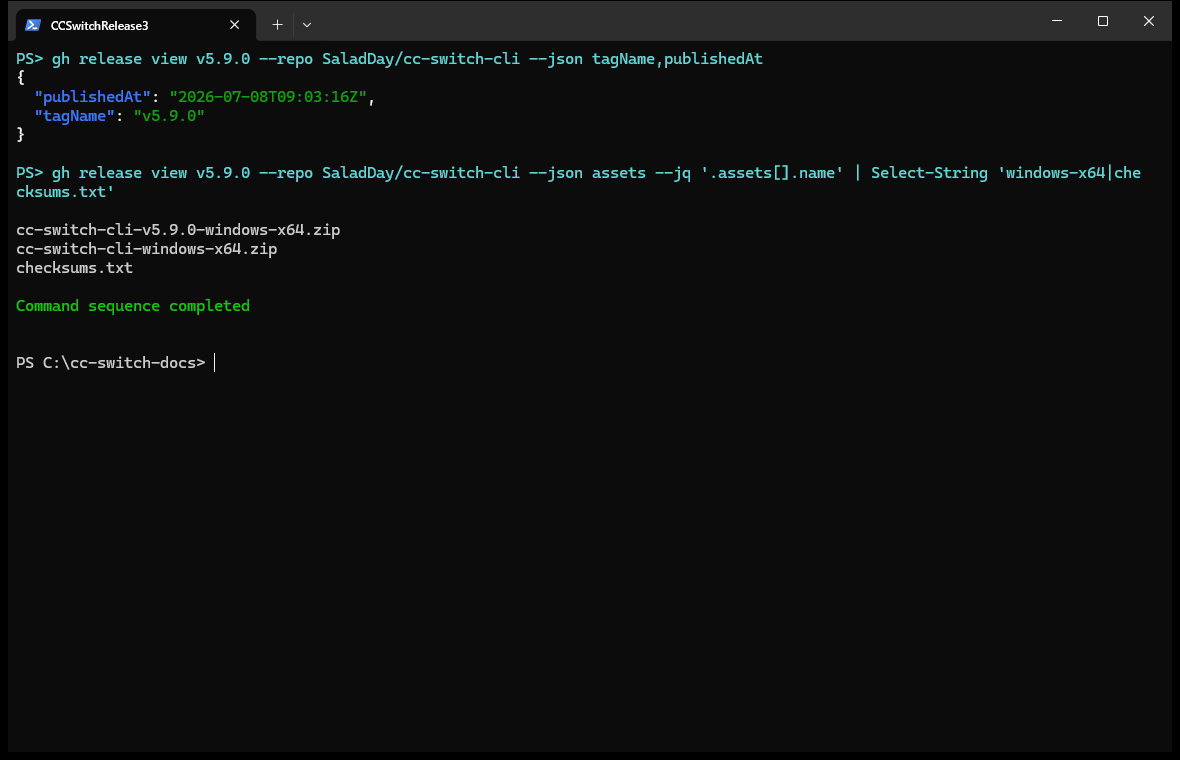
sudo mv cc-switch /usr/local/bin/Windows:前往 GitHub Releases 下载 cc-switch-cli-windows-x64.zip,解压后把 cc-switch.exe 放到 PATH 目录中,或直接在当前目录运行 .\cc-switch.exe。
两种使用方式
进入 TUI 界面
bash
cc-switch如果要直接配置某个应用,可以加 --app:
bash
cc-switch --app claude
cc-switch --app codex
cc-switch --app gemini
TUI 适合第一次配置。你可以在里面新增供应商,填入 API Key,然后保存并切换到该 Provider。
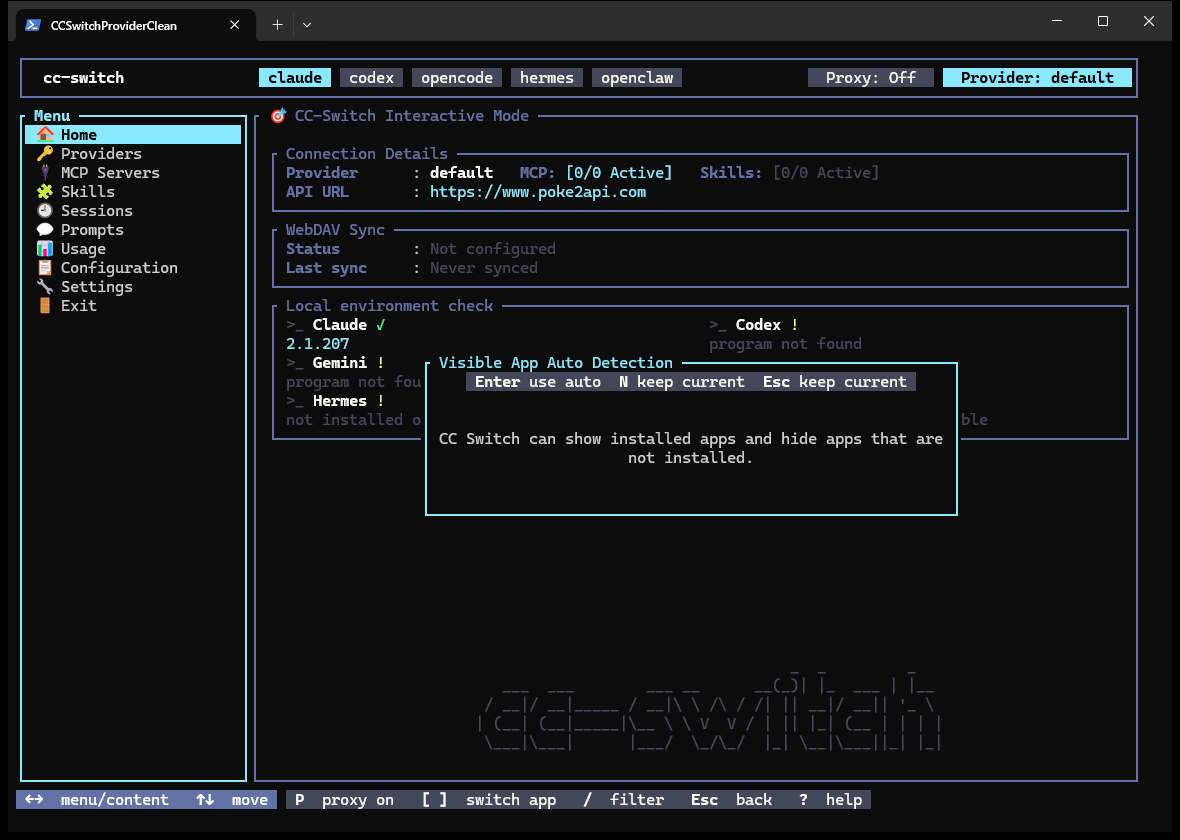
CC_SWITCH_CONFIG_DIR 空白配置拍摄,不包含个人 Provider、API Key、MCP 或会话数据。使用 CLI 命令
bash
cc-switch provider list
cc-switch provider current
cc-switch provider switch <id>
cc-switch env tools
cc-switch env check
claude 是默认应用。管理其他应用时使用 --app:
bash
cc-switch --app codex provider list
cc-switch --app gemini provider current
CLI 命令适合服务器、脚本和日常排错,也适合交给 Claude Code / Codex 直接执行。
配置前准备
请先确认目标 CLI 已经安装:
bash
cc-switch env tools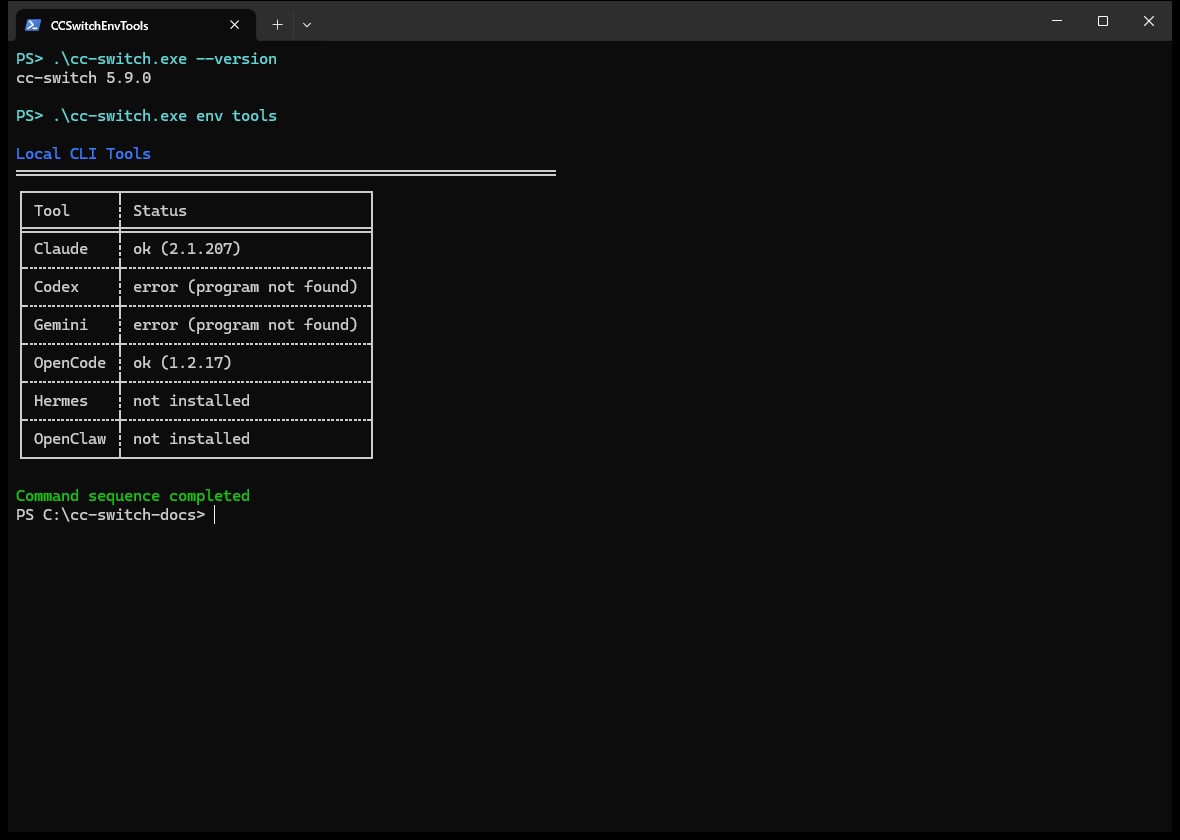
env tools 会逐项显示本机工具状态。出现 program not found 或 not installed 时,先完成对应 CLI 的安装再继续。建议先运行一次目标 CLI 或帮助命令,让它创建自己的配置目录:
bash
claude --help
codex --help
gemini --help
然后在 Poke API 控制台 创建对应分组的令牌:
- Claude Code:创建 Claude(CC)分组令牌
- Codex:创建 Codex 分组令牌
- Gemini:创建 Gemini 分组令牌
配置 Poke API
第一次配置推荐使用 TUI。下面以 Claude Code 为例,Codex 和 Gemini 的配置方式相同,只需要用 --app codex 或 --app gemini 切换目标应用。
运行以下命令进入交互界面:
bash
cc-switch如果要直接配置 Codex 或 Gemini:
bash
cc-switch --app codex
cc-switch --app gemini
配置步骤:
- 在左侧选择 Providers,进入供应商管理页面,然后新增供应商。
- 填写供应商信息:
- 名称:
Poke API - Base URL:Claude、Codex、Gemini 都用
https://www.poke2api.com;不要手动添加/v1。 - API Key:填入你从 Poke API 控制台复制的令牌
- 名称:
- 保存后,回到供应商列表,确认当前选中的是刚刚添加的 Poke API Provider。
- 如果配置的是 Claude Code,进入 设置,找到 跳过 Claude Code 初次安装确认 并开启。这个选项会向
~/.claude.json写入hasCompletedOnboarding=true,避免 Claude Code 首次启动时停在安装确认流程。 - 打开对应 CLI 测试是否可以正常对话:
bash
claude # 或 codex / gemini检查 PokeAPI 余额接口
配置 Provider 后,可以直接用 API Key 验证 PokeAPI 的余额契约:
bash
curl -sS \
  -H "Authorization: Bearer $SUB2API_API_KEY" \
  -H "Accept: application/json" \
  "$SUB2API_BASE_URL/v1/usage"
有效响应包含 object: sub2api.key_usage、schema_version: 1、合法的 mode 和 isValid。余额可能来自 Key 配额、订阅最紧窗口或钱包;没有有限订阅窗口时 remaining=-1 表示无限。
如果把 PokeAPI 作为另一个 PokeAPI 实例的池模式自定义上游,该实例也会调用同一端点验证真实余额。401/403 表示 Key 无权访问,404/405 表示上游不支持该契约,429 或网络超时会显示为未知,若有最近成功值则仅标记 stale。不要把 AWS Access Key/Secret 当作 Bearer Key 测试原生 Bedrock。
常用命令
bash
cc-switch                         # 进入交互界面
cc-switch env tools               # 检查本地 CLI 是否安装
cc-switch env check               # 检查环境变量冲突

cc-switch provider list           # 查看 Claude 供应商
cc-switch provider current        # 查看当前 Claude 供应商
cc-switch provider switch <id>    # 切换 Claude 供应商

cc-switch --app codex provider list
cc-switch --app gemini provider list

cc-switch provider stream-check <id>  # 检查供应商流式响应
cc-switch provider fetch-models <id>  # 拉取远端模型列表
cc-switch update                      # 更新 CC-Switch CLI
管理 Codex、Gemini、OpenCode 或 OpenClaw 时,请使用全局参数 --app 指定目标应用。
高级玩法:让 AI 助手操作 CC-Switch CLI
如果你已经在 Claude Code 或 Codex 中工作,也可以直接让它们调用 cc-switch 命令来检查和切换配置。例如你可以这样说:
- 帮我运行
cc-switch provider list,看一下当前有哪些 Claude Provider。 - 帮我运行
cc-switch --app codex provider current,确认 Codex 当前是不是 Poke API。 - 帮我运行
cc-switch env check --app claude,检查有没有环境变量覆盖配置。 - 帮我切换到 Poke API provider,然后运行
claude测试是否能正常回复。
AI 助手负责执行命令和解释结果,你只需要确认关键操作,比如切换 Provider、覆盖配置文件或删除配置。
常见问题
切换 Provider 后没有生效
请先确认目标 CLI 已经初始化配置目录,可以运行一次:
bash
claude --help
codex --help
gemini --help
然后重新切换一次 Provider。
环境变量覆盖了配置
如果系统里设置了 ANTHROPIC_API_KEY、OPENAI_API_KEY、GEMINI_API_KEY 等环境变量,目标 CLI 可能会优先读取环境变量,导致 CC-Switch CLI 写入的配置没有生效。可以运行:
bash
cc-switch env check --app claude
cc-switch env check --app codex
cc-switch env check --app gemini